Új csomag rögzítése
Az Új csomag űrlap lépésről lépésre – telephely, címzett, szolgáltatás, több csomag, utánvét, biztosítás és piszkozat.
Új csomagot az Új csomag gombbal rögzítesz. A gombot a menü tetején, a Csomagok oldal jobb felső sarkában és a Vezérlőpult oldalon is megtalálod. Telefonon az alsó navigációs sáv közepén lévő + gombbal indíthatod.
Az űrlap lépésekre tagolódik. A kész lépések mellett pipa jelenik meg, a jobb oldali Összesítő pedig folyamatosan mutatja a választásaidat.
Megjegyzés: Csomagot a Tulajdonos, az Adminisztrátor és a Raktár szerepkör rögzíthet. Ha nem látod a gombot, fordulj a fiók adminisztrátorához, és ellenőriztesd a szerepköröd.
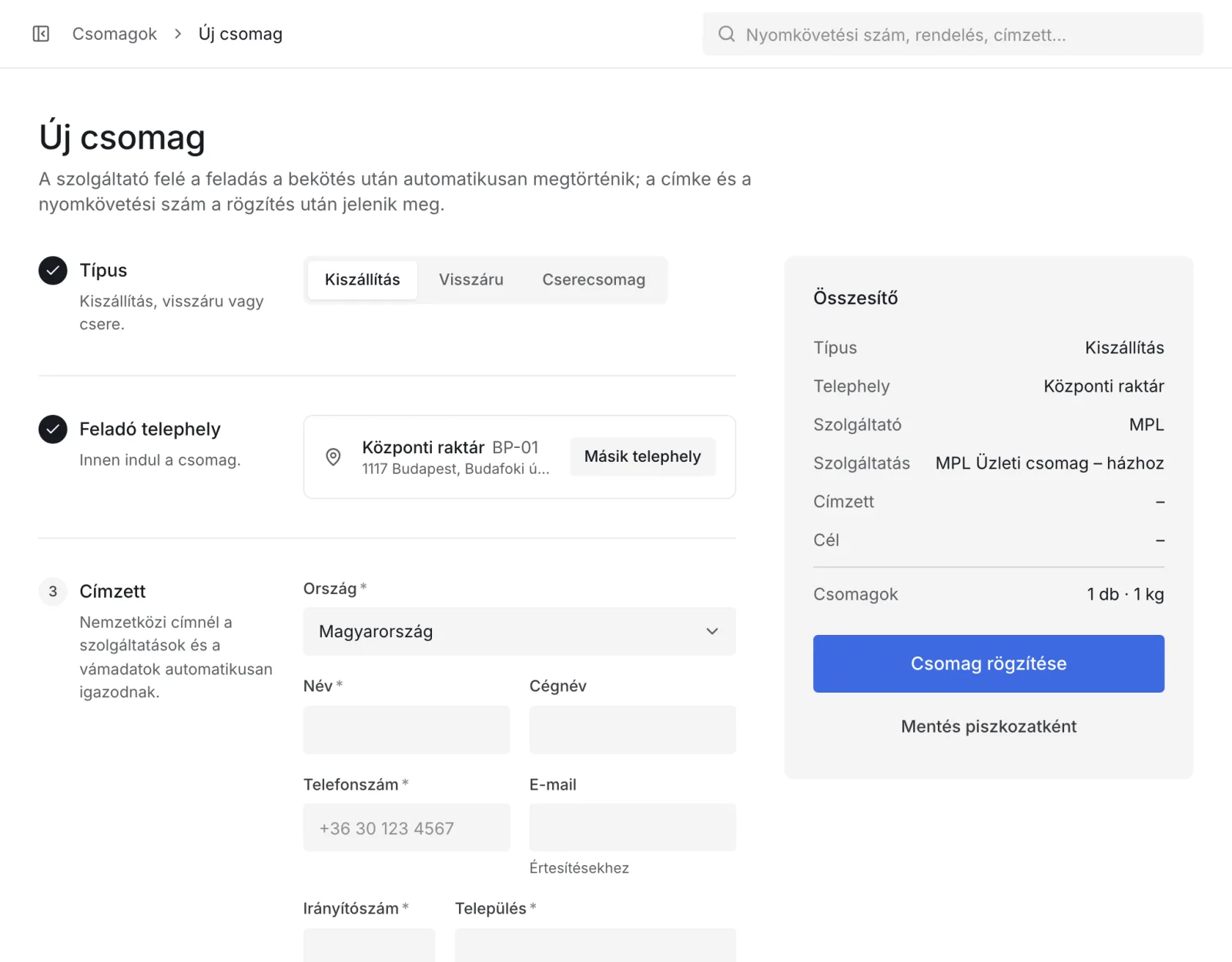
1. Típus
Válaszd ki, milyen csomagot rögzítesz:
- Kiszállítás – normál csomag a címzettnek.
- Visszáru – a vevőtől hozzád visszaérkező csomag.
- Cserecsomag – a futár átadja az új terméket, és visszahozza a cserélendőt.
A visszáruról és a cseréről külön cikkben írunk: Visszáru és cserecsomag.
2. Feladó telephely
Az alapértelmezett telephely előre ki van választva. Ha több telephelyed van, a Másik telephely gombbal választhatsz másikat. A listában név, kód vagy cím szerint kereshetsz.
Alfiókban csak a hozzád rendelt telephelyek jelennek meg, inaktív telephely pedig nem választható.
3. Címzett
Add meg a címzett adatait:
| Mező | Kötelező | Megjegyzés |
|---|---|---|
| Ország | igen | Alapértelmezés Magyarország. Az EU-n kívüli országok mellett „(EU-n kívül)” jelzés áll. |
| Név | igen | |
| Cégnév | nem | |
| Telefonszám | igen | A szolgáltatók értesítéshez és kézbesítéshez használják. |
| nem | Értesítésekhez. Erősen ajánlott. | |
| Irányítószám, Település, Közterület | igen | |
| Házszám, Emelet, ajtó, egyéb | nem |
Nemzetközi címnél a választható szolgáltatások és a vámadatok automatikusan igazodnak. Ld. Nemzetközi csomag.
4. Szolgáltató és szolgáltatás
- Válaszd ki a szolgáltatót a felső sorban. A csomag a szolgáltatóval kötött saját szerződéseddel megy. Ha a hozzáférés tesztmódban van, a szolgáltató neve mellett teszt jelzés áll.
- Válaszd ki a szolgáltatást a listából. Minden szolgáltatás mellett látod a típusát, a súlyhatárt (ha van) és a szolgáltatói kódot.
Csak a fiókodnak engedélyezett szolgáltatások látszanak. Ha egy szolgáltatónál nincs megfelelő szolgáltatás (például nincs engedélyezett nemzetközi szolgáltatás), a felület ezt jelzi.
Csomagpont vagy automata választása
Csomagpontos vagy automatás szolgáltatásnál megjelenik a Csomagpont kiválasztása vagy a Csomagautomata kiválasztása doboz. A keresőbe írj települést, irányítószámot, címet vagy pontazonosítót. Ha üresen hagyod, a címzett településén lévő pontokat mutatjuk. A kiválasztott pontot a Csere linkkel cserélheted.
Csomagpontos szolgáltatásnál a pont kiválasztása kötelező. Ld. Csomagpontok és automaták.
5. Csomagok (több darab)
Minden darabhoz add meg a Súly (kg) mezőt (kötelező), és ha ismered, a méreteket (H, Sz, M cm-ben). Házhozszállításnál a Tartalom mezőt is kitöltheted, automatás szolgáltatásnál pedig kiválaszthatod a Rekeszméret értékét (a szolgáltató rekeszei vagy Auto).
Ha egy rendelés több dobozban megy, a Csomag hozzáadása gombbal vehetsz fel újabb darabot. Többcsomagos küldeménynél minden darab saját címkét kap. Egy küldeménybe legfeljebb 20 darabot vehetsz fel. Egy darabot a kuka ikonnal törölhetsz.
Fontos: Ha valamelyik darab meghaladja a kiválasztott szolgáltatás súlyhatárát, a felület figyelmeztet, és a Csomag rögzítése gomb nem aktív. Válassz másik szolgáltatást, vagy oszd szét a tartalmat.
Gyors méretek és saját dobozok
A csomagsor tetején gyors méretek állnak. Egy kattintás kitölti a méreteket, a kiválasztott gomb sötét lesz.
- Rekeszek: csomagautomatás szolgáltatásnál elöl a szolgáltató rekeszei állnak, például S rekesz, M rekesz, L rekesz (MPL) vagy XS rekesz–XL rekesz (FoxPost). A gomb a méretkódot is beállítja.
- Méretkategóriák: a FoxPost házhoz és átvevőhelyre is méret szerint áraz, ezért ott a Méret: S típusú gombok jelennek meg.
- Saját dobozok: utánuk jönnek a Dobozok oldalon mentett dobozaid.
Ha kézzel írod át a méreteket, a kijelölés megszűnik. Automatás szolgáltatásnál a rendszer a megadott méretekhez a legkisebb illeszkedő rekeszt választja, és jelzi is, például: Javasolt: M rekesz. Ha a csomag egyik rekeszbe sem fér be, vagy nehezebb annál, amit a rekesz elbír, piros figyelmeztetést látsz.
A rekeszméreteket a szolgáltatók hivatalos adatai alapján tartjuk naprakészen. A FoxPost XS rekesze automatánként eltér, ezért az a gomb csak a méretkódot állítja be.
Saját dobozaim
A gyakran használt dobozaidat a Beállítások → Dobozok oldalon mentheted el: megnevezés, méret (H × Sz × M cm) és opcionális alapsúly. Az alapsúlyt a doboz kiválasztásakor beírjuk a csomaghoz.
- Egy dobozt Alapértelmezett dobozként jelölhetsz meg. Ezzel töltjük ki az új csomagokat.
- Az alfiók látja a fő fiók dobozait, és sajátot is felvehet. A fő fiók dobozait csak a fő fiók szerkesztheti.
- Ha az alfióknak nincs saját alapértelmezett doboza, a fő fiókét használja.
Tömeges importnál a Rekeszméret oszlop (size_code) ugyanígy átadja a méretkódot. Ld. Tömeges importálás.
6. Kiegészítő szolgáltatások
Itt a szolgáltató által támogatott és a fiókodnak engedélyezett opciók jelennek meg (például SMS-értesítés, szombati kézbesítés, törékeny jelzés). Jelöld be, amire szükséged van.
Utánvét
Az utánvét bejelölése után add meg az Utánvét összege (Ft) mezőt. Az összeg legfeljebb 1 000 000 Ft lehet, egyes szolgáltatóknál ennél alacsonyabb a felső határ (a részleteket a szolgáltatói cikkekben találod).
Fontos: A Packeta forintos utánvétnél csak 5-tel osztható összeget fogad el. A mező alatt ezt a felület is jelzi.
Ha az Utánvét Ellenőr modul aktív, és megadtad a címzett e-mail-címét, a rendszer az utánvét mező mellett jelzi a vevő korábbi átvételi előzményeit. Beállítástól függően kockázatos vevőnél csak figyelmeztet, vagy nem engedi az utánvétet. Ld. Utánvét Ellenőr.
Biztosítás
A biztosítás (értéknyilvánítás) bejelölése után add meg a Biztosított érték (Ft) mezőt. A biztosítás elnevezése és a felelősség felső határa szolgáltatónként eltér. Ezeket a szolgáltatói cikkekben foglaltuk össze.
7. Egyéb
- Hivatkozás / rendelésszám – megjelenik a címkén és a keresésben (legfeljebb 64 karakter).
- Megjegyzés a futárnak – legfeljebb 500 karakter.
Díj
Az Összesítő minden módosításnál kiszámolja a várható költséget: a feltöltött saját díjtáblád szerinti becslést (vagy a szolgáltató élő ajánlatát, ha elérhető). Saját díjtábla nélkül itt nem látszik összeg. Ld. Saját díjtábla feltöltése.
A Más szolgáltatók ajánlatai listában a többi szolgáltatód várható költségét is látod. A tényleges nettó díj a szolgáltatói riport feldolgozása után jelenik meg a csomag oldalán, a Díj és utánvét panelen, alfiók csomagjánál a jutalékkal együtt. Ld. Szolgáltatói riportok: díj és utánvét csomagonként.
Rögzítés vagy piszkozat
- Csomag rögzítése – a csomag Rögzítve állapotba kerül, és a háttérben elindul a címke generálása. Amíg tart, a csomag oldalán a Címke generálása folyamatban jelzés látszik, utána megjelenik a címke és a nyomkövetési szám.
- Mentés piszkozatként – a csomag Piszkozat állapotba kerül, később folytathatod. A piszkozatokat a Csomagok oldalon a Piszkozat fülön találod.
Ha valamelyik mező hibás, az Ellenőrizd a pirossal jelölt mezőket. üzenet jelenik meg, és a hibás mezők pirossal látszanak.
Csomag másolása
Ha ugyanazt a csomagot újra el kell küldened (például egy törölt vagy visszaérkezett csomag helyett), nem kell mindent újra beírnod.
- Egy csomag: a csomag oldalán válaszd a Műveletek → Másolás pontot. Az Új csomag űrlap a csomag adataival nyílik meg. Ellenőrizd, módosítsd, ha kell, majd mentsd a szokott módon. Mentésig nem jön létre új csomag.
- Több csomag: a Csomagok oldalon jelöld ki a csomagokat (a kijelölés lapozáskor is megmarad), majd az alsó sávban válaszd a Másolás gombot. Választhatsz: Piszkozatként (átnézés után generálsz címkét) vagy Címke generálásával (a címkék a háttérben készülnek). Egyszerre legfeljebb 200 csomag másolható.
Tömeges másolásnál minden másolat ugyanazokon az ellenőrzéseken megy át, mint egy új csomag (havi keret, szolgáltatás, csomagpont, raktárkészlet). Ha egy csomagot nem sikerül másolni, a többi elkészül, a hibásakat pedig az okkal együtt felsoroljuk. A Másolatok megtekintése gomb csak az új másolatokat mutatja a listában.
Mi másolódik: típus, telephely, szolgáltató és szolgáltatás, címzett, csomagpont, csomagdarabok, kiegészítők, utánvét, biztosítás, vámadatok, raktári tételek, megjegyzés, hivatkozás és egyedi címke. Mi nem: nyomkövetési szám, címke, státusztörténet, felvételi nap, napzárás és reklamáció. A másolat oldalán a Másolat egy korábbi csomagról link az eredeti csomaghoz visz.
Megjegyzés: A hivatkozás (rendelésszám) változatlanul átkerül. Ha a webshopod rendelésenként egy csomagot vár, írd át a másolaton.
Telefonon és tableten
Kisebb képernyőn az Összesítő az űrlap aljára kerül, és alul rögzített sáv jelenik meg: mutatja a kiválasztott szolgáltatót és szolgáltatást, a csomagok számát és össztömegét, valamint a Csomag rögzítése gombot, így görgetés közben is mindig kéznél van. Ld. Mobilos használat.
Ha nem tudsz csomagot rögzíteni
| Üzenet | Teendő |
|---|---|
| Még nincs elérhető szolgáltató | A fő fióknak be kell kötnie legalább egy szolgáltatót, és engedélyeznie kell a szolgáltatásait ehhez a fiókhoz. |
| A csomagfeladás korlátozott. | A fő fiók korlátozta az alfiók csomagfeladását, az okot az üzenetben látod. A korlátozást a fő fiók kezelője oldhatja fel. |
| Ehhez a szolgáltatáshoz válassz csomagpontot. | Válassz csomagpontot vagy automatát. |