Szolgáltató bekötése
A szolgáltatói modul aktiválása, a hozzáférési adatok megadása, teszt és éles környezet, valamint telephelyenkénti és alfiókonkénti külön hozzáférés.
This article is currently available in Hungarian only.
A Rackoon a saját szolgáltatói szerződéseddel kapcsolódik a szolgáltatók rendszeréhez. A bekötés három lépésből áll: aktiválod a szolgáltató modulját, megadod a hozzáférési adataidat, majd engedélyezed a használni kívánt szolgáltatásokat.
Fontos: A bekötéshez érvényes szerződés kell a szolgáltatóval, és a szolgáltatótól kapott API-hozzáférés. A szállítási díjakat a szolgáltató számlázza neked a saját szerződésed alapján. Hogy hogyan szerződsz és hol igényled az API-hozzáférést, szolgáltatónként összefoglaltuk: Szolgáltatói szerződés és API-kulcsok.
Tipp: Ha a szerződésedet a Rackoon Contract+ keretében tárgyaltuk, az aláírás után ugyanitt add meg az új hozzáférési adatokat. Mentéskor az elfogadott ajánlat díjtáblája a megállapodott naptól életbe lép. Ld. Rackoon Contract+: kedvezőbb díjak, tárgyalás a nevedben.
A bekötést a fő fiókban, Adminisztrátor vagy Tulajdonos szerepkörrel végezheted.
1. A modul aktiválása
- Nyisd meg a Modulok oldalt, és keresd meg a szolgáltató modulját (például GLS Hungary). A Modul keresése mezőben név, szolgáltató vagy funkció szerint is kereshetsz.
- Kattints a Részletek gombra.
- Válaszd ki a díjcsomagot:
- Havidíj, korlátlan alfiók – fix havidíj, a fő fiók és minden alfiók használhatja.
- Engedélyezett alfiókonként / hó – csak azon alfiókok után fizetsz, amelyeknek engedélyezed. Az Engedélyezett alfiókok listában jelöld ki őket. Ha még nincs alfiókod, a fő fiók díjmentesen használhatja.
- Jelöld be az Elfogadom a modul felhasználási feltételeit opciót.
- Kattints a Próbaidő indítása gombra (ha a díjcsomaghoz próbaidő tartozik), vagy az Aktiválás gombra.
Aktiválás után a rendszer a szolgáltató beállítási oldalára visz. Ugyanide jutsz a Szolgáltatók menüből is: az Elérhető szolgáltatók között a nem aktivált szolgáltatók Modul nincs aktiválva jelzéssel szerepelnek, a modul adatlapjára a Modul aktiválása gombbal léphetsz.
Megjegyzés: A FÁMA Futárszolgálat, a Fürgefutár.hu (Pactic), a Trans-Pack Logisztika, a UPS és a FedEx modul Béta állapotú. A díjakat és a próbaidőt mindig a modul adatlapján nézd meg. Minden ár nettó.
2. A hozzáférési adatok megadása
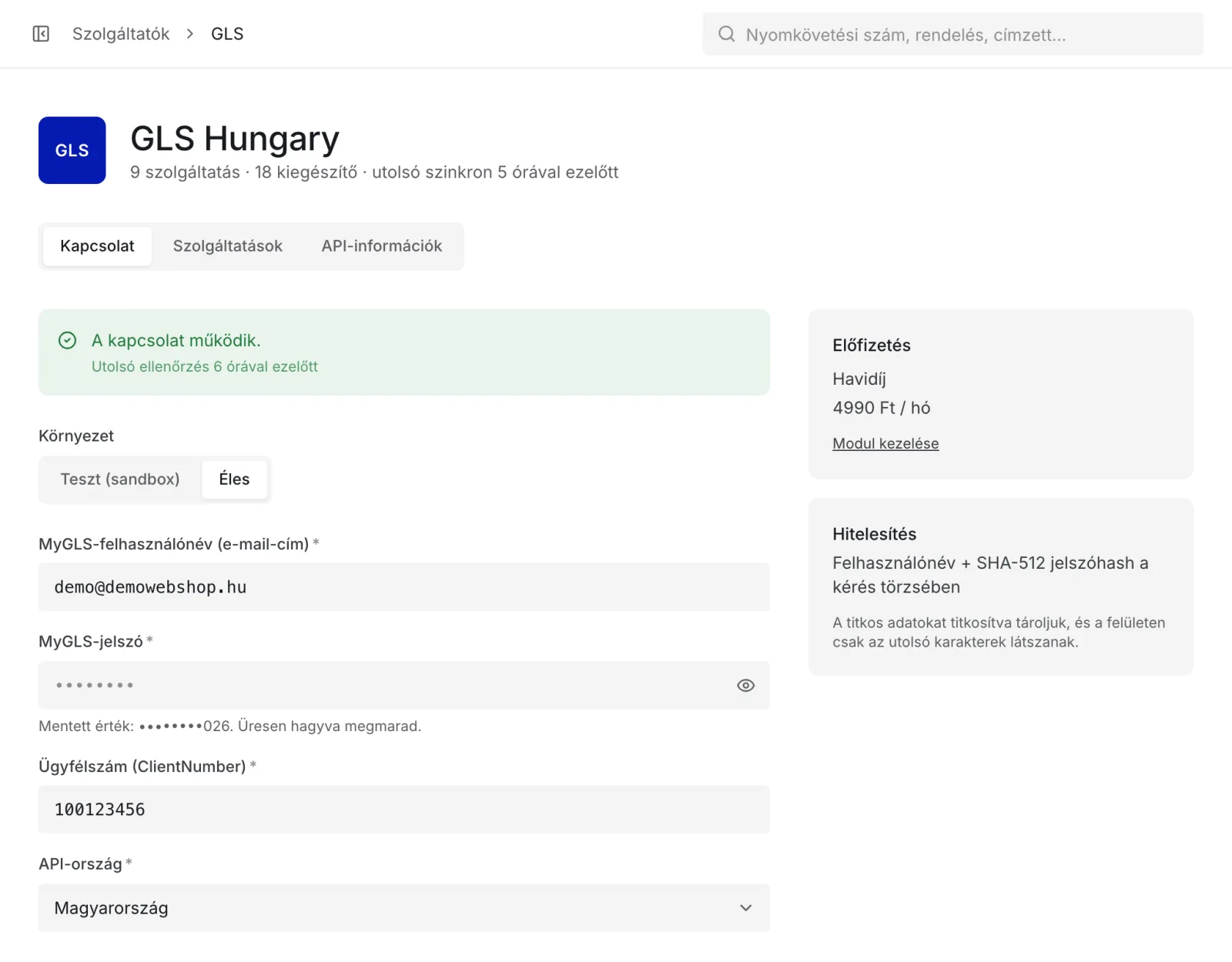
A szolgáltató oldalán három fül van: Kapcsolat, Szolgáltatások és API-információk. A hozzáférést a Kapcsolat fülön adod meg.
- A Környezet résznél válaszd ki: Teszt (sandbox) vagy Éles.
- Töltsd ki a szolgáltató hozzáférési mezőit. A mezők szolgáltatónként eltérnek (lásd a táblázatot lent), a kötelezőket csillag jelöli.
- Válaszd ki az alapértelmezett Címkeformátum értéket.
- Ha szükséges, állítsd be az Automatikus napzárás időpontját. Ahol a zárás kötelező, ezt a mező alatti szöveg jelzi.
- Kattints a Mentés gombra, majd a Kapcsolat tesztelése gombra.
A titkos adatokat (jelszó, API-titok, token) titkosítva tároljuk, és a felületen csak az utolsó karakterek látszanak. Ha egy titkos mezőt később üresen hagysz, a korábban mentett érték megmarad.
Milyen adatok kellenek?
| Szolgáltató | Hozzáférési mezők |
|---|---|
| MPL | API-kulcs (client_id), API-titok (client_secret), Vevőkód, Megállapodáskód |
| GLS | MyGLS-felhasználónév (e-mail-cím), MyGLS-jelszó, Ügyfélszám (ClientNumber), API-ország |
| DPD | Shipping API token, Ügyfélazonosító (DSW-kód), Feladási cím azonosítója, Business Unit kód (buCode) |
| Express One | Cégazonosító (company_id), WEBCAS-felhasználónév, WEBCAS-jelszó |
| FÁMA | API-kulcs, Feladói cím azonosítója (addressId) |
| Packeta | API-jelszó, API-kulcs, Feladóazonosító (eshop) |
| FoxPost | Felhasználónév, Jelszó, API-kulcs |
| Fürgefutár | Pactic-fiók e-mail-címe, Pactic-jelszó, Utánvét-jóváírás bankszámlaszáma (nem kötelező) |
| Trans-Pack | Partnerportál-felhasználónév (e-mail-cím), Jelszó vagy API-kulcs, Partnerazonosító (nem kötelező) |
| UPS | Client ID, Client Secret, UPS-ügyfélszám (Shipper Number) |
| FedEx | API Key, Secret Key, FedEx-ügyfélszám (9 számjegy) |
A kapcsolat állapota
| Állapot | Jelentése |
|---|---|
| Beállításra vár | Hiányzik legalább egy kötelező hozzáférési adat. |
| Ellenőrzésre vár | Az adatok mentve, az ellenőrzés még nem futott le. |
| Csatlakoztatva | A kapcsolat működik. |
| Hiba | A szolgáltató hibát jelzett. A hibaüzenetet a Kapcsolat fülön látod. |
Teszt és éles környezet
A Teszt (sandbox) környezetben a csomagok a szolgáltató tesztrendszerébe mennek, valódi szállítás nem indul. Új csomag rögzítésekor a tesztmódban lévő szolgáltató neve mellett teszt jelzés látszik.
| Szolgáltató | Nyilvános tesztkörnyezet |
|---|---|
| MPL | Van, a Devportalon külön sandbox-kulcspárral |
| GLS | Van, a GLS által adott teszt-hozzáféréssel |
| DPD | Van (preprod), a teszt-tokent a DPD adja |
| FoxPost | Van, külön igényelhető |
| Express One | Nincs |
| FÁMA | Nincs |
| Packeta | Nincs |
| Fürgefutár | Nincs (tesztmódban nem készül valós fuvarlevél) |
| Trans-Pack | Nincs |
| UPS | Van (CIE), ugyanazzal a kulcspárral |
| FedEx | Van, külön Test Key kulcspárral |
Ahol nincs nyilvános sandbox, ott tesztmódban csak a felületet próbálhatod ki. Erre a Környezet mező alatti figyelmeztetés is utal.
Fontos: A teszt- és az éles hozzáférési adatok szolgáltatónként eltérhetnek (az MPL-nél például külön kulcspár tartozik a két környezethez). Éles indulás előtt a Környezet mezőt állítsd Éles értékre, és add meg az éles adatokat.
3. Szolgáltatások engedélyezése
A Szolgáltatások fülön jelöld be, mely szolgáltatásokat (például házhozszállítás, csomagpont, automata) és kiegészítő szolgáltatásokat (például utánvét, biztosítás) szeretnéd használni, majd kattints a Mentés gombra.
Az alfiókoknak csak a fő fiókban engedélyezett szolgáltatásokat adhatod tovább. Amit itt kikapcsolsz, az az alfiókoknál sem lesz elérhető. Új csomagnál mindig csak az engedélyezett szolgáltatások jelennek meg.
Az API-információk fülön látod a hitelesítés módját, a végpontokat, a státuszszinkron gyakoriságát, a címkeformátumokat, a célországokat, a csomagpontok számát és a szolgáltatóra vonatkozó Integrációs tudnivalók dobozt.
Telephelyenkénti és alfiókonkénti külön hozzáférés
Alapesetben minden feladás a fiók alapértelmezett hozzáférését használja. Ha egy telephelyhez vagy alfiókhoz eltérő szolgáltatói adat tartozik (például másik ügyfélszám vagy külön szerződés), külön hozzáférést adhatsz meg.
Feladáskor először a telephely saját hozzáférését használjuk, ha nincs, akkor az alfiókét. Ha egyik sincs, a fiók alapértelmezett hozzáférése érvényes.
- A szolgáltató Kapcsolat fülén görgess a Telephelyenkénti és alfiókonkénti hozzáférések részhez.
- Kattints a Külön hozzáférés gombra.
- A Hatókör résznél válaszd a Telephely vagy az Alfiók lehetőséget, és jelöld ki a telephelyet vagy az alfiókot.
- Add meg a hozzáférést (lásd lent), majd kattints a Mentés gombra.
Az alapértelmezett hozzáférési adatok használata
Ha csak a beállítások térnek el (például a címkeformátum), jelöld be Az alapértelmezett hozzáférési adatok használata opciót. Ilyenkor nem kell újra megadni az adatokat, és ha az alapértelmezett hozzáférés változik, ez is követi.
Ehhez előbb a fiók alapértelmezett hozzáférését kell beállítanod.
DPD és FoxPost: telephelyenként kötelező
A DPD és a FoxPost telephelyenként külön API-felhasználót ad ki, ezért minden feladó telephelyhez saját hozzáférés kell. Telephelyi hatókörnél náluk nem választhatod az alapértelmezett adatok használatát.
A Szolgáltatók oldalon ezeknél a szolgáltatóknál a Telephelyenként kötelező sáv mutatja, hány aktív telephelyhez van már hozzáférés (például 3 / 5 telephely). A külön hozzáférések listájában a Hiányzó szűrővel gyorsan megtalálod a beállításra váró telephelyeket.
Tipp: A Szolgáltatói azonosítók ehhez a telephelyhez mezőt a telephely szerkesztésekor is kitöltheted, ha csak egy azonosító (például GLS-ügyfélszám vagy DPD feladási cím azonosítója) tér el. Ld. Telephelyek.
A modul lemondása
A modul adatlapján a Lemondás gombbal mondhatod le. A modul a számlázási időszak végéig működik. Utána a hozzá tartozó funkciók (például a csomagfeladás ezzel a szolgáltatóval) leállnak, a korábbi csomagok adatai azonban megmaradnak.