Csomagpontválasztó a webshop pénztárába
Ágyazd be a térképes csomagpontválasztót a webshopod pénztárába iframe-mel, és fogadd a kiválasztott pontot postMessage-üzenetben.
This article is currently available in Hungarian only.
A csomagpontválasztó egy beágyazható, térképes felület, amelyet a webshopod pénztárában jeleníthetsz meg. A vásárló településre vagy irányítószámra keres, kiválasztja a csomagpontot vagy az automatát, és a webshopod azonnal megkapja a választását. A választó a saját márkád színeivel jelenik meg.
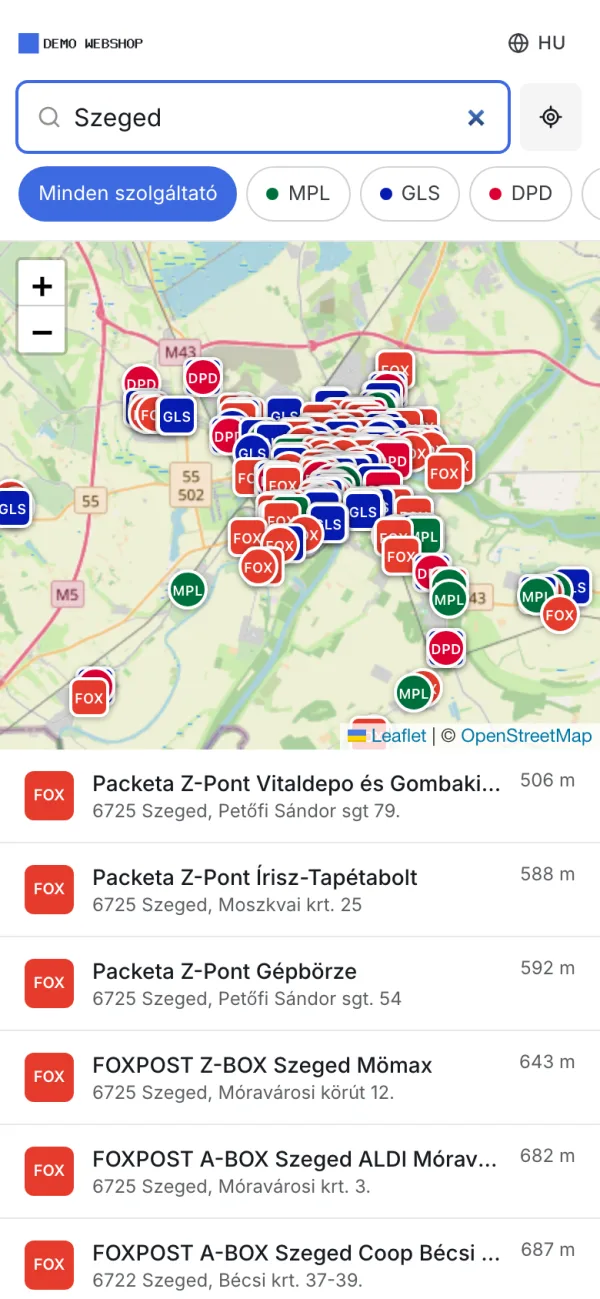
Hol találod a beágyazókódot?
- Nyisd meg a Csomagok menüpontot, és válts a Csomagpontok fülre.
- Görgess a Csomagpontválasztó az ügyfeleidnek szakaszhoz.
- A Megjelenő szolgáltatók résznél jelöld ki, mely szolgáltatók pontjai jelenjenek meg. Csak a bekötött szolgáltatóid közül választhatsz.
- Kattints a Kód másolása gombra, és illeszd be a kódot a pénztároldal sablonjába.
Az Előnézet új lapon gombbal kipróbálhatod a választót.
Megjegyzés: A csomagpontok listáját a szolgáltatóktól szinkronizáljuk. Ha a választó üres, a Csomagpontok oldalon ellenőrizd, hogy van-e szinkronizált pont.
A beágyazókód
<iframe
    src="https://{partner}.elkuldom.hu/widget/pickup-points?carriers=gls,foxpost"
    width="100%"
    height="560"
    style="border:0;border-radius:8px"
    allow="geolocation"
    loading="lazy"
    title="Csomagpont választása"
></iframe>
<script>
    window.addEventListener('message', function (e) {
        if (
            e.origin !== 'https://{partner}.elkuldom.hu' ||
            !e.data ||
            e.data.source !== 'rackoon'
        )
            return;
        if (e.data.type === 'pickup-point:selected') {
            // e.data.point: { carrier, id, type, name, postal_code, city, street, lat, lng }
            console.log(e.data.point);
        }
    });
</script>
A panelből másolt kódban már a saját aldomained szerepel, a {partner} helyére nem kell semmit írnod.
Az iframe attribútumai
| Attribútum | Szerepe |
|---|---|
src |
A választó címe a partneraldomaineden, opcionális paraméterekkel |
width, height |
Méret. Kiindulásnak 100% szélességet és 560 képpont magasságot javaslunk |
allow="geolocation" |
Engedélyezi a Saját helyzetem gombot, amellyel a vásárló a közelében lévő pontokat keresheti |
loading="lazy" |
A választó csak akkor töltődik be, amikor láthatóvá válik |
title |
Akadálymentes felirat a képernyőolvasóknak |
Fontos: Az
allow="geolocation"nélkül a böngésző nem engedi a helymeghatározást az iframe-ben. Ilyenkor a vásárló keresővel továbbra is választhat pontot.
URL-paraméterek
| Paraméter | Érték | Hatás |
|---|---|---|
carriers |
Vesszővel elválasztott szolgáltatókódok, például gls,foxpost |
Csak ezeknek a szolgáltatóknak a pontjai jelennek meg. Ha elhagyod, minden bekötött szolgáltatódé megjelenik. |
type |
locker vagy shop |
Előre beállított szűrő: csak automaták (locker) vagy csak személyzettel működő átvevőhelyek (shop). |
A szolgáltatókódok: mpl, gls, dpd, expressone, fama, packeta, foxpost, furgefutar, transpack. A carriers lista csak a bekötött szolgáltatóid közül szűkít, be nem kötött szolgáltató pontjai nem jelennek meg.
Tipp: Ha a webshopodban szolgáltatónként külön szállítási mód van (például „GLS automata”, „FoxPost automata”), szállítási módonként külön iframe-et ágyazz be a megfelelő
carrierséstypeparaméterrel.
A kiválasztott pont fogadása
Amikor a vásárló az Ezt választom gombra kattint, a választó üzenetet küld a befogadó oldalnak:
{
    "source": "rackoon",
    "type": "pickup-point:selected",
    "point": {
        "carrier": "foxpost",
        "id": "…",
        "type": "locker",
        "name": "…",
        "postal_code": "1052",
        "city": "Budapest",
        "street": "…",
        "lat": 47.49,
        "lng": 19.05
    }
}| Mező | Jelentés |
|---|---|
carrier |
A szolgáltató kódja |
id |
A csomagpont szolgáltatói azonosítója |
type |
locker (csomagautomata) vagy shop (átvevőhely) |
name, postal_code, city, street |
A pont neve és címe |
lat, lng |
Földrajzi koordináták |
Biztonsági ellenőrzés
Fontos: Mindig ellenőrizd az üzenet forrását (
e.origin), és csak a saját partneraldomainedről érkező üzenetet fogadd el. Ellenőrizd asourceés atypemezőt is. Ellenőrzés nélkül egy idegen oldal hamis pontadatot küldhetne a pénztáradnak.
A pont átadása csomagfeladáskor
A kiválasztott pont id és carrier értékét mentsd el a rendeléssel együtt. Csomagfeladáskor ebből lesz az átvételi pont:
- a REST API-n a
pickup_pointmezőben add át azidértéket (acarriermezőben a szolgáltató kódjával), - a panelben az új csomag űrlapján ugyanezt a pontot választod ki.
A REST API használatáról a REST API – gyors kezdés cikkben olvashatsz.
Mit lát a vásárló?
- Kereső: település, irányítószám vagy pont neve alapján.
- Saját helyzetem: a böngésző helymeghatározásával a közeli pontokra ugrik.
- Szűrők: Minden szolgáltató vagy egy-egy szolgáltató, valamint Automata és Átvevőhely.
- Térkép és lista: ha sok a pont, a térkép csoportosítja őket, és közelítéskor jelennek meg egyenként.
- Pontadatok: név, cím, szolgáltató, típus, azonosító és Nyitvatartás.
A vásárló át tudja váltani a választó nyelvét.
A márka megjelenése
A választó a fő fiók alapértelmezett márkáját használja. A Saját márka modullal a saját logód és elsődleges színed jelenik meg, a modul nélkül semleges sötét szín, logó nélkül. A márka beállításáról a Márkaprofilok cikk szól.
Technikai tudnivalók
- A választó nyilvános, belépés nélkül elérhető, és bármely webshopba beágyazhatod iframe-mel.
- Percenként legfeljebb 120 lekérdezést engedünk.
- A választót iframe nélkül, közvetlenül is megnyithatod. Ilyenkor a kiválasztás után ezt az üzenetet mutatja: „Kiválasztva. Ezt a pontot add meg a rendelésnél.”